

ダウンロードの方法説明
当HPからアプリケーション及び関連データをダウンロードする方法をご説明します。 説明用のブラウザはWindows標準のインターネットエクスプローラ(IEver.11)を使用しています。 (その他のブラウザでも問題なくご利用頂けます。)
-
(1) 検討プログラムのダウンロードについて(MSI形式)
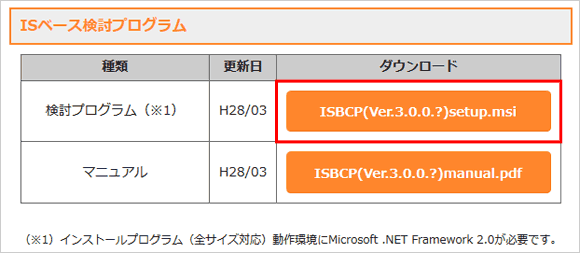
1. ダウンロード一覧画面より、ダウンロードしたい「ファイル名」をクリックします。
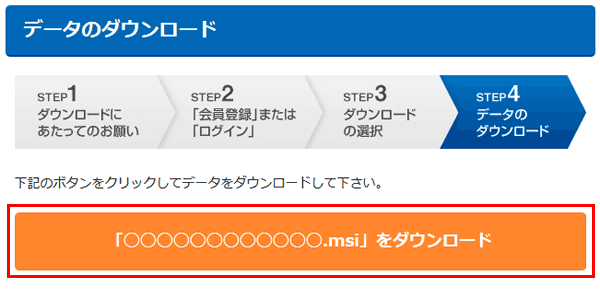
2. 新しい画面が開きますので、中央の「○○○をダウンロード」ボタンをクリックします。
3. 画面の下部にダイアログが表示されます。

PDFデータなどを閲覧する場合は、「保存」ボタンをクリックし任意の場所に保存してからご覧頂くこともできます。
4. アプリケーションをインストールする場合は「実行」ボタンをクリックしてください。

5. 「発行元を確認できませんでした」と表示された場合。
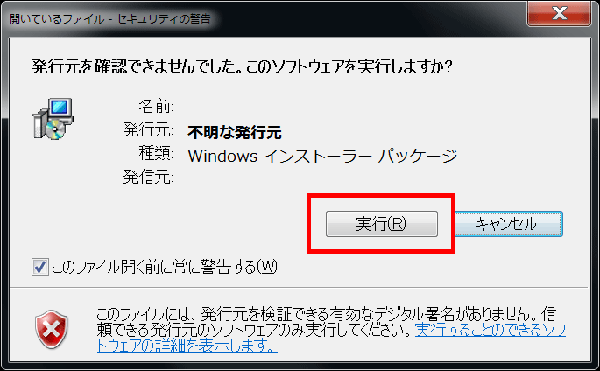
「実行」ボタンをクリックしてください。
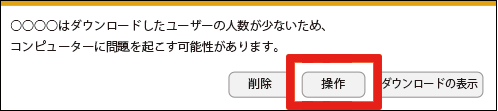
その後は画面の指示に従いインストール作業を行ってください。ダウンロードの際に、以下のような画面が表示されインストールができない場合があります。
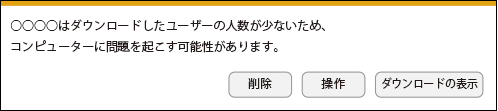
この場合は、以下の手順にしたがってインストール作業を行ってください。(この現象はインターネットエクスプローラー(IE)をご利用の場合に発生することがあります)
1. まず、右下にある「操作」ボタンをクリックしてください。
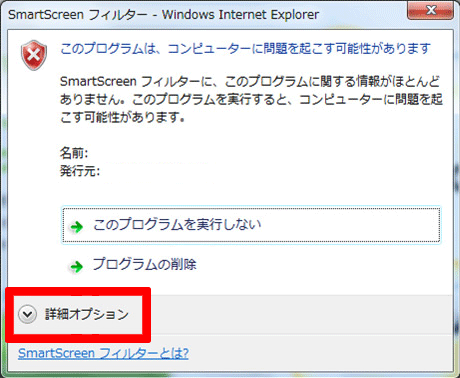
2. 次に、ダイアログが表示されますので、左下にある「詳細オプション」をクリックしてください。
3. 最後に、ダイアログに新たに表示された「実行」ボタンをクリックしてください。
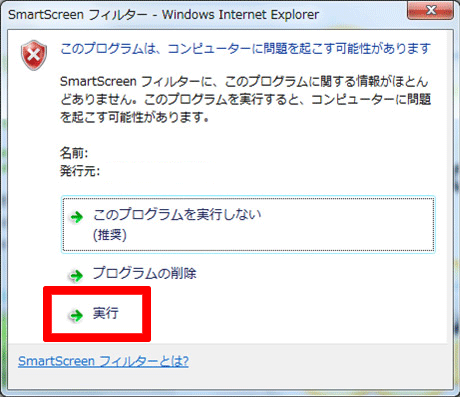
その後は画面の指示に従いインストール作業を行ってください。
-
(2) CADデータ等(拡張子が「exe」)
1. ダウンロード一覧画面より、ダウンロードしたい「ファイル名」をクリックします。
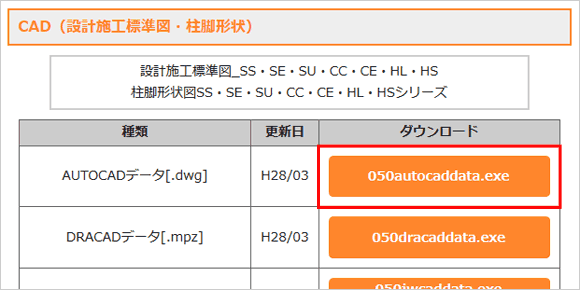
2. 新しい画面が開きますので、中央の「○○○をダウンロード」ボタンをクリックします。
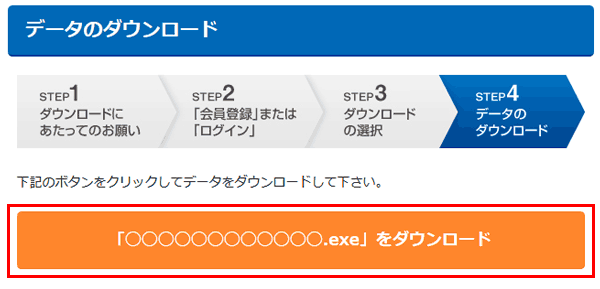
3. 画面の下部にダイアログが表示されますので、「保存」ボタンをクリックします。

★保存先に注意してください。
4. 保存したファイルをダブルクリックします。
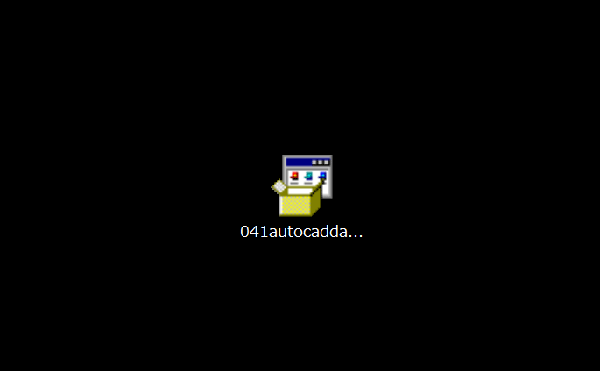
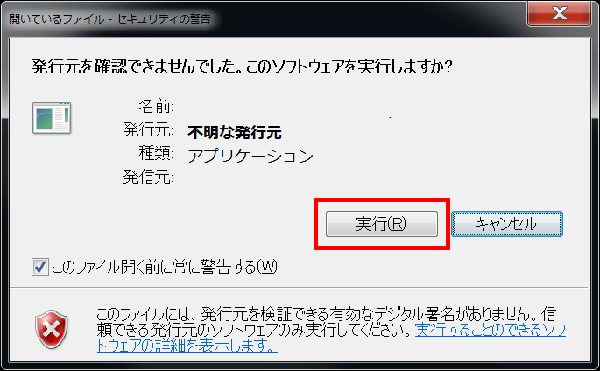
5. 以下の画面が表示される場合は、「実行」をクリックします。
6. 「展開」ボタンをクリックするとデータが作成(解凍)されます。
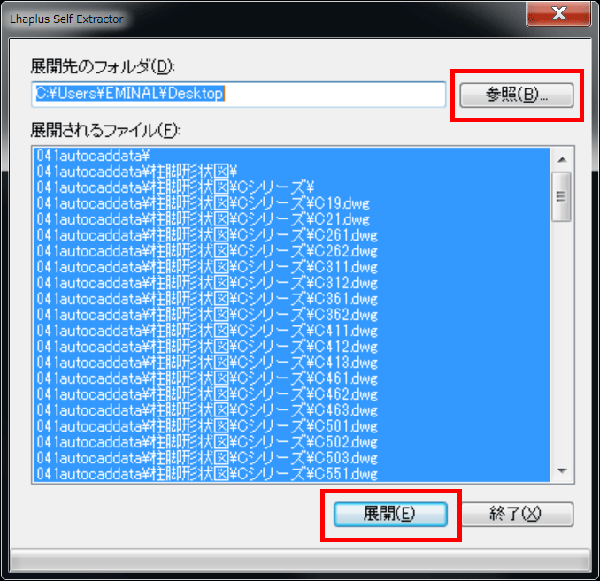
「参照」ボタンをクリックするとデータを作成(解凍)する場所を選択できます。
-
(3) マニュアル・カタログ等(拡張子が「pdf」)
1. ダウンロード一覧画面より、ダウンロードしたい「ファイル名」をクリックします。
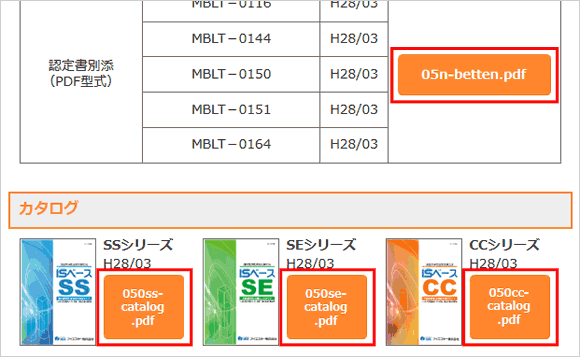
2. 新しい画面が開きますので、中央の「○○○をダウンロード」ボタンをクリックします。
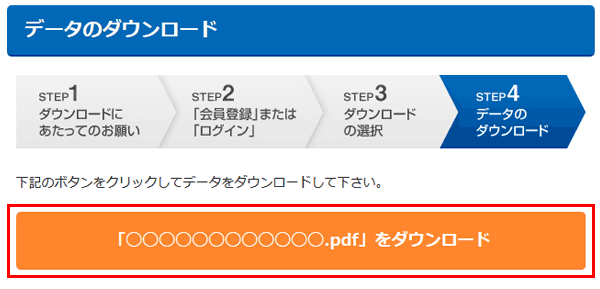
ボタンをクリックすれば、PDFの内容が表示されます。
PCに保存したい場合は、ボタンの上で「右クリック」し「対象をファイルに保存」を選び保存してください。
*PDFが表示されない場合は、こちらから「Acrobat Reader」をインストールしてください。